bexio Spesen erfassen: Belege fotografieren und an bexio übergeben
Spesen erfassen, prüfen und mit einem Klick an bexio übergeben
Sie nutzen bexio für Ihre Buchhaltung und möchten Spesen digital erfassen? Mit der bexio Spesen-Schnittstelle von TimeStatement erfassen Mitarbeitende ihre Spesen mit Beleg per App oder im Web, und Sie übergeben die Spesen mit einem Klick an bexio – von der mobilen Erfassung unterwegs bis zur Verbuchung in der Buchhaltung. Gerade Schweizer KMU mit mehreren Mitarbeitenden profitieren davon, dass Spesenprozesse nicht mehr manuell zwischen App, Excel und Buchhaltung abgestimmt werden müssen.
Die Lösung deckt sowohl verrechenbare Kundenspesen als auch interne, nicht fakturierbare Aufwände ab. Rückerstattungen lassen sich standardisieren, individuelle Spesenkonten pro Mitarbeitenden werden berücksichtigt und die administrative Belastung für HR, Projektleitung und Buchhaltung sinkt deutlich.
TimeStatement ergänzt bexio: Die Buchhaltung bleibt in bexio, die Spesenerfassung läuft in TimeStatement. Für die vollständige Prozesskette stehen zusätzlich die bexio Schnittstelle für Projektzeiterfassung und Fakturierung sowie die bexio Lohnbuchhaltung Schnittstelle zur Verfügung. Mehr zur Funktion allgemein finden Sie unter Spesenerfassung mit TimeStatement. Wie TimeStatement bexio bei Arbeitszeit, Projektzeit und Absenzen ergänzt, lesen Sie unter Zeiterfassung für bexio.
TimeStatement ist eine der beliebtesten Zeiterfassungs-Apps im bexio Marketplace. Bewertungen von Kunden: 5 von 5 Sternen aus 28 Bewertungen im bexio Marketplace und 5 von 5 Sternen aus 23 Google-Rezensionen (Stand November 2026).
bexio Spesen erfassen: So funktioniert es Schritt für Schritt
Von der Aktivierung bis zur Übergabe an bexio in sieben Schritten:
- App im bexio Marketplace aktivieren: Fügen Sie TimeStatement im bexio Marketplace hinzu und legen Sie ein neues TimeStatement-Konto an oder verbinden Sie ein bestehendes (dafür brauchen Sie in beiden Systemen Administratorrechte). Ein TimeStatement-Konto ist immer mit genau einem bexio-Konto verbunden. Details unter bexio Spesen-Schnittstelle aktivieren.
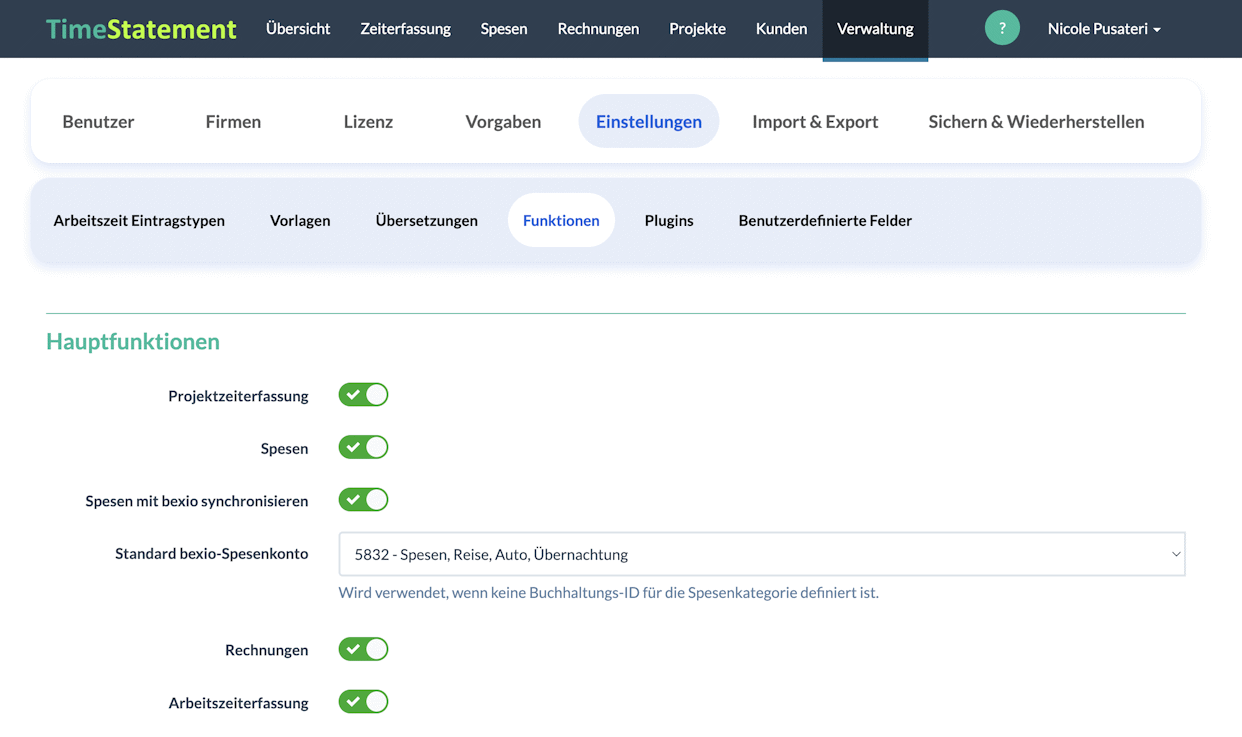
- Spesen-Synchronisation einschalten: Aktivieren Sie in Ihrem TimeStatement-Account die Funktion „Spesen mit bexio synchronisieren“ und legen Sie das Standard-bexio-Spesenkonto fest. Es wird verwendet, wenn eine Spesenkategorie keine eigene Buchhaltungs-ID hat.
- Bankkonto pro Mitarbeitenden hinterlegen (optional): Unter Verwaltung > Benutzer können Sie für jeden Benutzer ein bexio Bankkonto hinterlegen, damit interne Rückerstattungen personenspezifisch verbucht werden.
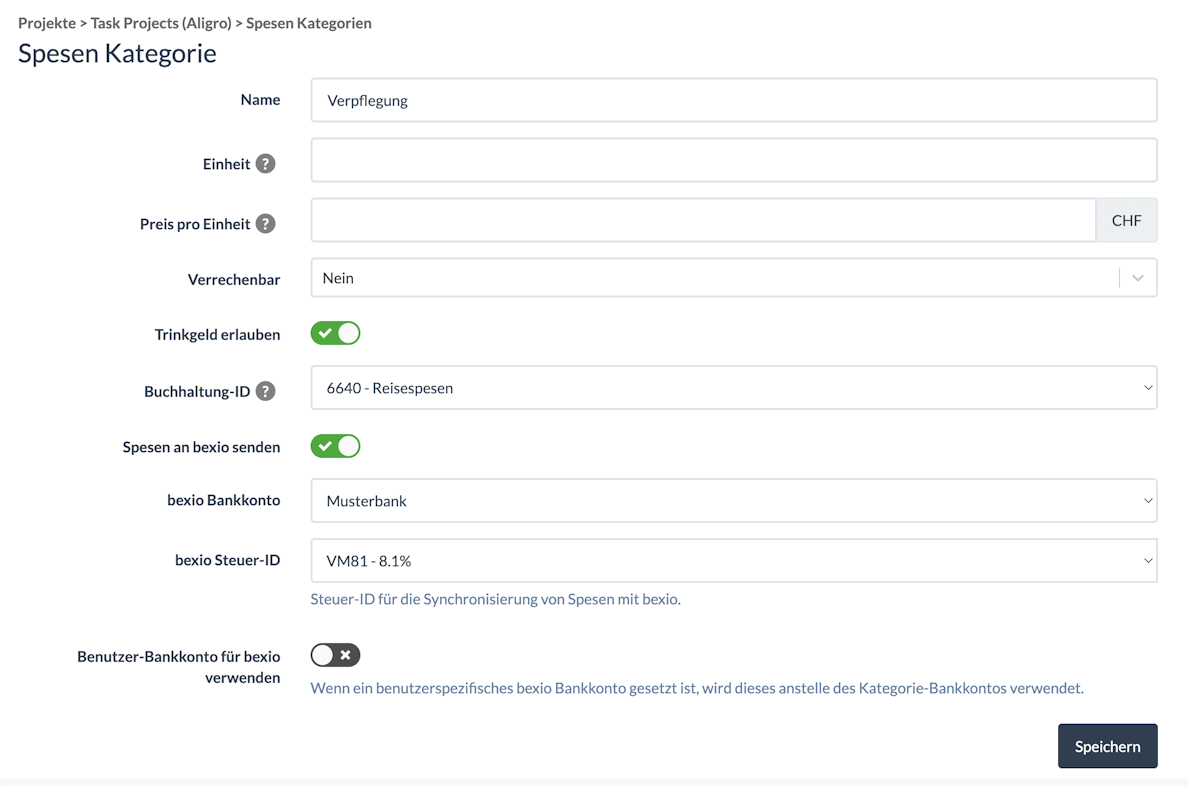
- Spesenkategorien einrichten: Legen Sie im Projekt pro Kategorie Name, Einheit, Preis pro Einheit, Verrechenbarkeit und Trinkgeld-Regelung fest und wählen Sie das passende Konto aus dem bexio-Kontenplan. Für die Übergabe an bexio kommen Steuer-ID, Bankkonto und Status dazu.
- Spesen mit Beleg erfassen: Mitarbeitende ordnen ihre Spesen in der App oder im Web einem Projekt und einer Spesenkategorie zu, fotografieren den Beleg mit dem Smartphone oder laden ihn als PDF, PNG oder JPG hoch und ergänzen optional einen Kommentar.
- Prüfen und genehmigen: TimeStatement unterstützt bei Spesen einen Genehmigungsworkflow und die MWST. In der Spesenübersicht sehen Sie, welche Spesen verrechenbar sind, welche intern entschädigt werden und welche bereits an bexio übermittelt wurden oder noch ausstehen.
- An bexio senden: Wählen Sie im Reiter „Spesen“ eine oder mehrere Positionen und senden Sie sie mit einem Klick an bexio. Je nach Konfiguration entsteht in bexio ein Spesenentwurf oder eine fertige Spesenbuchung. Die Buchhaltung bleibt in bexio.
Automatisierte Mitarbeiterspesenverwaltung mit bexio
TimeStatement verbindet operative Spesenerfassung und Buchhaltung in einem durchgängigen Workflow. Mitarbeitende erfassen Spesen dort, wo sie entstehen, Projektverantwortliche und Administration behalten die Übersicht, und definierte Spesen werden ohne Doppelspurigkeit an bexio übergeben.
Besonders relevant ist das für Unternehmen mit Reise-, Verpflegungs-, Material- oder Fahrzeugspesen. Statt Belege nachträglich zu sortieren oder interne Spesen separat zu verarbeiten, lassen sich alle Auslagen strukturiert nach Projekt, Mitarbeiter, Kunde oder Spesenkategorie auswerten.
Dadurch sinken Rückfragen und der Aufwand für HR, Projektleitung und Buchhaltung. Spesen bleiben nachvollziehbar – vom Beleg bis zur Übergabe an bexio.
Funktionen der bexio Spesen-Schnittstelle
Mobile Spesenerfassung mit Belegen
Mitarbeitende können ihre Spesen jederzeit über die Web- oder Mobile-App erfassen. Belege werden direkt mit der Smartphone-Kamera fotografiert oder als Datei hochgeladen und unmittelbar dem richtigen Projekt und der richtigen Spesenkategorie zugeordnet.
So gehen Auslagen nicht verloren, Rückfragen nehmen ab und die Bearbeitung wird deutlich beschleunigt. Gleichzeitig entsteht eine nachvollziehbare Dokumentation für interne Prüfungen und für die spätere Übergabe an bexio.
Flexible Spesenkategorien
Spesenkategorien lassen sich individuell pro Projekt definieren und exakt an die Anforderungen Ihres Unternehmens anpassen. Pro Kategorie legen Sie Name, optionale Einheit, Preis pro Einheit, Verrechenbarkeit und auf Wunsch auch die separate Erfassung von Trinkgeld fest.
Für die Buchhaltung wählen Sie das passende Konto direkt aus dem bexio-Kontenplan oder arbeiten mit einer automatischen Zuordnung. Zusätzlich steuern Sie, ob und wie Spesen an bexio übermittelt werden, inklusive Bankkonto, Steuer-ID, Status und optionalem benutzerspezifischem Konto.
Spesenbankkonto pro Mitarbeitenden
Für jede Mitarbeiterin und jeden Mitarbeiter kann in TimeStatement ein eigenes bexio Bankkonto hinterlegt werden. Alle erfassten und an bexio übertragenen Spesen werden dann automatisch dem entsprechenden Mitarbeiterspesenkonto zugeordnet.
Das erleichtert die Prüfung in der Buchhaltung und beschleunigt interne Rückerstattungen. Gerade bei Unternehmen mit regelmässigen Reisekosten oder Spesenpauschalen ist diese Zuordnung ein klarer Effizienzgewinn.
Genehmigungsworkflow und MWST
TimeStatement unterstützt bei Spesen einen Genehmigungsworkflow und die MWST. Das ist nützlich für eine saubere Spesenabwicklung zwischen TimeStatement und bexio.
Zentrale Spesenübersicht
TimeStatement bietet eine strukturierte Übersicht über sämtliche Spesen. Sie sehen, welche Auslagen verrechenbar sind, welche intern entschädigt werden, welche Spesen bereits an bexio übermittelt wurden und welche noch ausstehend sind.
Zusätzlich lassen sich Berichte nach Kunde, Projekt, Mitarbeiter oder Spesenkategorie erstellen. Das ist nicht nur für die tägliche Administration nützlich, sondern auch für Controlling, Projektabrechnung und interne Richtlinien.
Belege und Spesenpauschalen
Belege laden Sie als PDF, PNG oder JPG hoch oder fotografieren sie direkt mit der App. Für Kleinausgaben wie Porto oder Bürobedarf können Sie zusätzlich eine Spesenpauschale definieren. Mehr dazu unter Spesenerfassung.
Verrechenbare Spesen in der Fakturierung
Verrechenbare Spesen lassen sich in Kundenrechnungen übernehmen. Wie aus Projektzeiten und Spesen ein Rechnungsentwurf in bexio entsteht, lesen Sie bei der bexio Schnittstelle für Projektzeiterfassung und Fakturierung.
Trinkgeld-Aufteilung bei der Spesenerfassung
Wenn Trinkgeld separat ausgewiesen werden soll, kann diese Funktion in der jeweiligen Spesenkategorie aktiviert werden. Mitarbeitende erfassen dann Hauptbetrag und Trinkgeld getrennt, sodass bei der Übertragung an bexio automatisch die korrekten Steuersätze und Buchungen verwendet werden.
bexio Spesen-Schnittstelle aktivieren
So verbinden Sie Ihre bexio Buchhaltung mit TimeStatement:
- Öffnen Sie den bexio Marketplace und melden Sie sich an.
- Suchen Sie nach TimeStatement.
- Klicken Sie auf „App hinzufügen“ und folgen Sie dem Assistenten.
Verknüpfung mit einem neuen TimeStatement-Konto
Wenn Sie noch kein TimeStatement-Konto haben, startet TimeStatement eine kurze Datenabfrage und übernimmt automatisch relevante Informationen aus Ihrem bexio-Konto. Anschliessend prüfen Sie die Daten, legen ein Passwort fest und können direkt starten.
Die erste Synchronisation dauert nur wenige Sekunden. Danach können Sie TimeStatement 14 Tage lang kostenlos und unverbindlich testen, mit bis zu 100 Benutzern.
Verknüpfung mit einem bestehenden TimeStatement-Konto
Wenn Sie bereits mit TimeStatement arbeiten, benötigen Sie in beiden Systemen Administratorrechte. Stimmen die Administrator-E-Mail-Adressen überein, wird die Verbindung automatisch hergestellt und Ihr bestehender Account kann sofort mit bexio weiterverwendet werden.
Spesenkategorien einrichten und Spesen mit bexio synchronisieren
Funktion „Spesen mit bexio synchronisieren“ aktivieren
Die Grundlage für den gesamten Workflow ist die Aktivierung der Synchronisationsfunktion in Ihrem TimeStatement-Account. Danach definieren Sie das Standard-bexio-Spesenkonto, das automatisch verwendet wird, wenn in einer Spesenkategorie keine spezifische Buchhaltungs-ID hinterlegt ist.
So vermeiden Sie Inkonsistenzen und schaffen einen verlässlichen Standard für alle neuen Spesenkategorien und Projekte.
bexio Bankkonto pro Mitarbeiter für interne Rückerstattungen
Unter Verwaltung → Benutzer können Sie für jeden Benutzer ein bexio Bankkonto hinterlegen. Dieses Konto wird beim Synchronisieren von internen Spesen verwendet, wenn Rückerstattungen personenspezifisch verbucht werden sollen.
Gerade bei mehreren Mitarbeitenden mit laufenden Auslagen sorgt diese Einrichtung für eine deutlich sauberere Verbuchung in bexio.
Spesenkategorien im Projekt einrichten
In TimeStatement definieren Sie Spesenkategorien individuell pro Projekt. Für jede Kategorie können Name, Einheit, Preis pro Einheit, Verrechenbarkeit, Trinkgeld-Erlaubnis und Buchhaltungs-ID festgelegt werden.
Wenn die Übermittlung an bexio aktiviert wird, stehen zusätzliche Zuordnungen zur Verfügung: bexio Bankkonto, Steuer-ID, bexio-Status und optional das benutzerspezifische Bankkonto.
Typische Einrichtungsschritte sind:
- Projekt öffnen und Bereich „Spesenkategorien“ wählen.
- Neue Spesenkategorie hinzufügen.
- Name, Einheit und Preis pro Einheit definieren.
- Verrechenbarkeit und Trinkgeld-Regelung festlegen.
- Buchhaltungs-ID und optional automatische Kontozuordnung bestimmen.
- Steuer-ID, Bankkonto und Status für die bexio-Übergabe konfigurieren.
Interne Spesen vs. Kundenspesen
Spesenkategorien für interne Aufwendungen sollten in der Regel als nicht verrechenbar definiert werden, da sie nicht auf Kundenrechnungen erscheinen. Zusätzlich empfiehlt sich ein Aufwandskonto als Buchhaltungs-ID.
Kundenspesen hingegen sollten als verrechenbar markiert werden, damit sie bei der Rechnungsstellung sauber berücksichtigt werden. In diesem Fall ist häufig ein passendes Ertragskonto die richtige Wahl.
Spesenkategorien projektübergreifend in Excel einrichten
Wenn Sie Spesenkategorien auf mehreren bestehenden Projekten ausrollen möchten, empfiehlt sich die Excel-Import- und Exportfunktion. Sie richten zunächst eine oder mehrere Kategorien in einem Projekt sauber ein, testen den Ablauf anhand einer Beispielspese und exportieren danach die Projekt-Spesenkategorien.
In Excel können Sie bestehende Kategorien anpassen oder neue Spesenkategorien für mehrere Projekte gleichzeitig ergänzen. Anschliessend importieren Sie die Datei wieder. Das spart viel Zeit und erleichtert die Massenbearbeitung erheblich.
Spesen in TimeStatement erfassen
Mitarbeitende ordnen ihre Spesen direkt einem Projekt und einer Spesenkategorie zu. Optional lassen sich Kommentare und Belege ergänzen. So werden Verpflegung, Fahrtkosten, Material oder sonstige Aufwendungen schnell, sicher und papierlos erfasst.
Die Spesen stehen danach sofort für Auswertungen, die Fakturierung oder die Übergabe an bexio bereit.
Spesenübertragung an bexio
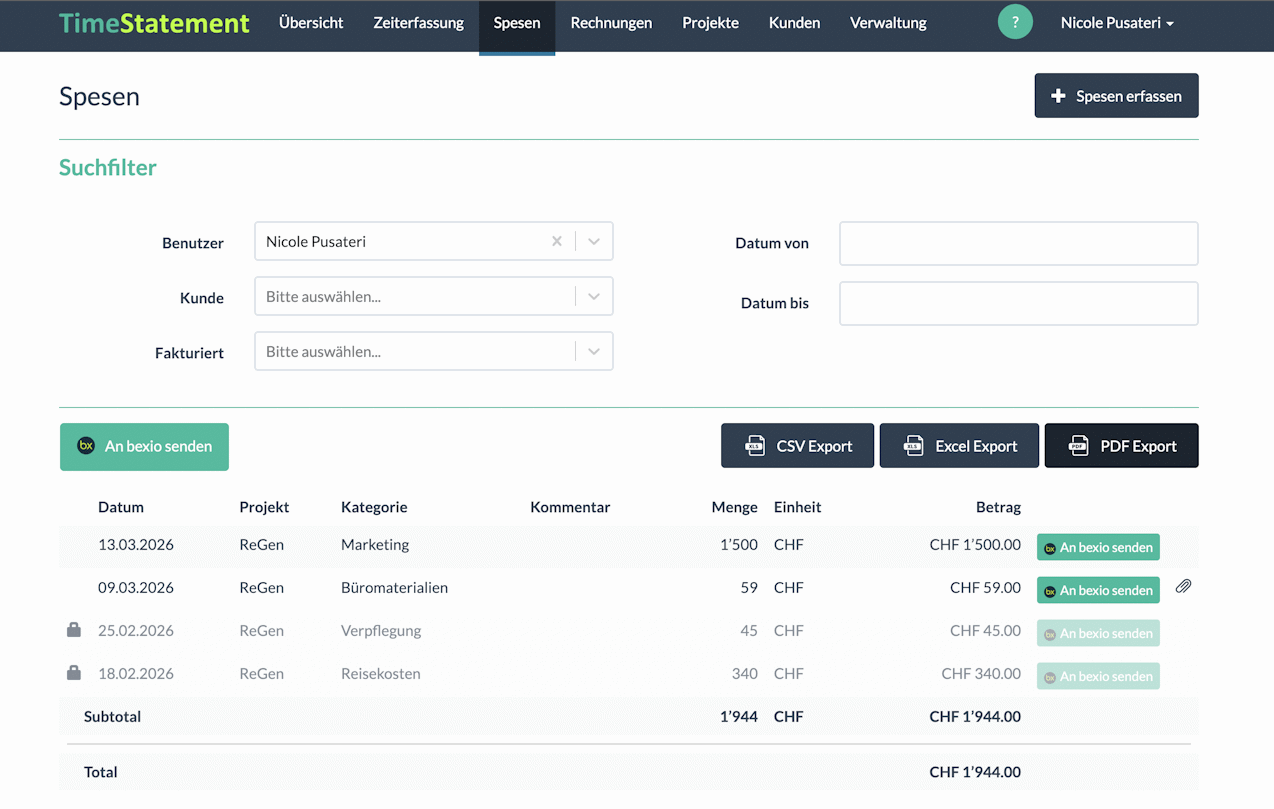
Im Reiter „Spesen“ in TimeStatement können Sie einzelne oder mehrere Positionen mit einem Klick an bexio senden. Je nach Konfiguration wird in bexio entweder ein Spesenentwurf oder eine fertige Spesenbuchung erstellt.
Bereits synchronisierte Spesen bleiben klar erkennbar, offene Positionen können weiterhin bearbeitet oder gesammelt übertragen werden. Damit eignet sich die Lösung sowohl für laufende Tagesprozesse als auch für periodische Sammelbuchungen.
Preise und Hosting
Bei TimeStatement ist die bexio-Schnittstelle ohne Aufpreis enthalten. Die Preise gelten pro Benutzer und Monat (Stand November 2026):
- Gratis: CHF 0 für 1 Benutzer und 2 Projekte, ideal für Freelancer
- Starter: CHF 3.50 bei jährlicher Zahlung, CHF 5.90 bei monatlicher Zahlung – digitale Stempeluhr, Arbeitszeiterfassung, Absenzenmanagement und Ferienverwaltung
- Pro: CHF 10 bei jährlicher Zahlung, CHF 15 bei monatlicher Zahlung – alle Starter-Funktionen plus Projektzeiterfassung, Spesenerfassung und Fakturierung
Alle Details zu den Tarifen finden Sie unter Preise Schweiz. TimeStatement wird in der Schweiz gehostet.
Kosten auf Seiten von bexio
Auf Seiten von bexio benötigen Sie je nach Funktion, zum Beispiel für Lohnbuchhaltung, Projekte und Fakturierung oder Spesen und Buchhaltung, das passende bexio-Paket. Welche Funktionen Ihr bexio-Paket enthält, finden Sie auf der Preisseite von bexio.
bexio-Integrationen von TimeStatement
TimeStatement ergänzt bexio: Buchhaltung, Lohnbuchhaltung und Bank bleiben in bexio, Zeiten, Absenzen und Spesen erfassen Sie in TimeStatement. Alle Schnittstellen auf einen Blick:
- Zeiterfassung für bexio: Arbeitszeit, Absenzen, Stempeluhr und Terminal
- bexio Schnittstelle: Projektzeiterfassung und Fakturierung: Projektzeiten erfassen und als Rechnungsentwurf an bexio übergeben
- bexio Spesen: Spesen mit Belegen erfassen und an bexio übergeben
- bexio Lohnbuchhaltung: Arbeitszeiten und Absenzen für die Lohnabrechnung übergeben
Die App aktivieren Sie im bexio Marketplace.
FAQ zur bexio Spesenverwaltung mit TimeStatement
Die wichtigsten Antworten zur bexio Spesen Schnittstelle und zum automatisierten Spesenprozess.
Wie kann ich in bexio Spesen erfassen?
Mitarbeitende erfassen Spesen in TimeStatement per App oder im Web mit Beleg, Projekt und Spesenkategorie. Die Spesen übergeben Sie anschliessend mit einem Klick an bexio. Dort entsteht je nach Konfiguration ein Spesenentwurf oder eine fertige Spesenbuchung. Die Buchhaltung bleibt in bexio, TimeStatement ergänzt sie um die Spesenerfassung.
Wie richte ich bexio Spesen in TimeStatement ein?
Aktivieren Sie zuerst TimeStatement im bexio Marketplace. Schalten Sie danach in Ihrem TimeStatement-Account „Spesen mit bexio synchronisieren“ ein und legen Sie das Standard-bexio-Spesenkonto fest. Anschliessend richten Sie die Spesenkategorien im Projekt ein, mit Konto aus dem bexio-Kontenplan, Steuer-ID, Bankkonto und Status. Optional hinterlegen Sie pro Benutzer ein bexio Bankkonto. Die einzelnen Schritte finden Sie oben auf dieser Seite.
Wie erfasse ich Spesen für bexio mit dem Smartphone?
Mitarbeitende erfassen Spesen über die mobile App oder das Web, ordnen sie einem Projekt und einer Spesenkategorie zu und fotografieren den Beleg direkt mit der Smartphone-Kamera oder laden ihn als Datei hoch. Anschliessend senden Sie die Spesen mit einem Klick an bexio.
Welche Belegformate werden unterstützt?
TimeStatement unterstützt Belege als PDF, PNG und JPG. Belege können auch direkt mit der Smartphone-Kamera fotografiert werden.
Wie erkenne ich in TimeStatement, ob die bexio Schnittstelle aktiviert ist?
Ob die Verbindung erfolgreich hergestellt wurde, erkennen Sie am bexio BX-Symbol im Footer Ihres TimeStatement-Kontos.
Welche Daten importiert die bexio Schnittstelle von bexio in TimeStatement?
Synchronisiert werden Benutzer, Kunden, Projekte und erfasste Projektzeiten. Damit verfügt TimeStatement über die relevanten Stammdaten für Zeiterfassung, Fakturierung und Spesen.
Wie kann ich die Synchronisation der Daten von bexio in TimeStatement aktualisieren?
Durch Anklicken des BX-Symbols von bexio im Footer Ihres TimeStatement-Accounts wird der erneute Datenimport ausgelöst.
Welche Spesen kann ich von TimeStatement an bexio übertragen?
Sie übertragen sowohl verrechenbare Kundenspesen als auch interne, nicht verrechenbare Mitarbeiterspesen. Damit decken Sie Kundenfakturierung und interne Erstattungen in einem Workflow ab.
Kann ich pro Mitarbeitendem ein eigenes Spesenkonto in bexio verwenden?
Ja. In TimeStatement kann pro Benutzer ein individuelles bexio Bankkonto hinterlegt werden. Beim Export werden Spesen automatisch dem richtigen Mitarbeiterspesenkonto zugeordnet.
Wie erkenne ich, welche Spesen bereits an bexio gesendet wurden?
In der Spesenübersicht sehen Sie den Status pro Eintrag. Bereits synchronisierte Spesen sind klar gekennzeichnet, offene Positionen bleiben weiterhin für den Export verfügbar.
Lässt sich Trinkgeld separat erfassen?
Ja. Wenn Trinkgeld in der Spesenkategorie aktiviert ist, können Mitarbeitende Hauptbetrag und Trinkgeld getrennt erfassen. Das erleichtert die korrekte steuerliche Behandlung in bexio.
Kann ich Spesenkategorien für viele Projekte gleichzeitig einrichten?
Ja. Über den Excel-Import und -Export pflegen Sie Spesenkategorien projektübergreifend und rollen Konfigurationen effizient auf mehrere Projekte aus.
Welches Konto wähle ich für interne Spesen und für Kundenspesen in bexio?
Interne Spesen definieren Sie in der Regel als nicht verrechenbar und ordnen ihnen als Buchhaltungs-ID ein Aufwandskonto zu. Kundenspesen markieren Sie als verrechenbar, hier ist häufig ein passendes Ertragskonto die richtige Wahl. Das Konto wählen Sie direkt aus dem bexio-Kontenplan.
Wird bei bexio Spesen die MWST berücksichtigt?
TimeStatement unterstützt bei Spesen die MWST. Für die Übergabe an bexio ordnen Sie der Spesenkategorie eine Steuer-ID zu, ebenso Bankkonto und Status. Wird Trinkgeld separat erfasst, werden bei der Übertragung an bexio automatisch die korrekten Steuersätze und Buchungen verwendet.
Kann ich ein TimeStatement-Konto mit mehreren bexio-Konten verbinden?
Nein. Ein TimeStatement-Konto ist immer mit genau einem bexio-Konto verbunden.
Gibt es einen Genehmigungsworkflow für Spesen und wird die MWST unterstützt?
Ja. TimeStatement unterstützt bei Spesen einen Genehmigungsworkflow und die MWST.
Was kostet die bexio Spesen Schnittstelle von TimeStatement?
Die bexio Schnittstelle ist ein zentraler Bestandteil der TimeStatement Lösung und wird ohne separaten Aufpreis angeboten. Auf Seiten von bexio benötigen Sie je nach Funktion, zum Beispiel für Spesen und Buchhaltung, das passende bexio-Paket (siehe Preisseite von bexio). TimeStatement kostet pro Benutzer und Monat CHF 3.50 (Starter) beziehungsweise CHF 10 (Pro, inklusive Spesenerfassung) bei jährlicher Zahlung. Es gibt zudem einen Gratis-Tarif für 1 Benutzer und 2 Projekte.
Wo werden die Daten gehostet?
TimeStatement wird in der Schweiz gehostet.
Zuletzt aktualisiert:
Jetzt bexio Spesenprozesse vereinfachen
Testen Sie TimeStatement kostenlos und verbinden Sie Ihre Spesenverwaltung direkt mit bexio.