Interfaccia bexio note spese con TimeStatement
Registra, controlla e sincronizza le spese con bexio
Con l’interfaccia bexio note spese di TimeStatement ottimizzi l’intero processo di gestione delle spese dei collaboratori, dalla registrazione mobile con giustificativi fino al trasferimento automatico in contabilita. Per molte aziende svizzere questo significa meno amministrazione manuale e un controllo molto piu chiaro.
La soluzione copre sia le spese cliente fatturabili sia le spese interne non fatturabili da rimborsare al personale. In questo modo gestisci rimborsi, controllo costi e contabilita in un unico flusso coerente.
Per completare il collegamento con bexio puoi usare anche l’interfaccia bexio timesheet e l’interfaccia bexio paghe.
Gestione automatizzata delle note spese dei collaboratori
TimeStatement funge da livello operativo per inserimento spese, progetti e approvazione, mentre bexio rimane l’ambiente contabile collegato. Questo modello riduce il doppio lavoro e migliora la qualita dei dati trasferiti.
Le aziende con spese ricorrenti per trasferte, pasti, materiali o costi di rappresentanza ottengono un processo piu rapido, piu chiaro e piu semplice da governare.
Funzioni principali dell’interfaccia bexio note spese
Inserimento spese mobile con ricevute
I collaboratori registrano le spese via web o app mobile e allegano subito la ricevuta fotografata. In questo modo ogni spesa resta tracciata fin dall’inizio e puo essere verificata senza ricostruzioni successive.
Categorie spesa flessibili per progetto
Configuri regole specifiche per ogni categoria: fatturabile o no, unita, prezzo, gestione della mancia, impostazione fiscale, conto contabile di destinazione, stato di esportazione e altri parametri necessari per bexio.
Conto rimborso dedicato per collaboratore
Se necessario, puoi definire un conto bancario bexio specifico per ogni utente, semplificando controllo e riconciliazione dei rimborsi.
Separazione tra spese interne e spese cliente
Le spese interne possono essere impostate come non fatturabili su conti di costo, mentre le spese cliente vengono preparate per la corretta rifatturazione e per la gestione di progetto.
Vista centrale su tutte le spese
TimeStatement ti mostra quali spese sono gia state sincronizzate con bexio, quali sono ancora aperte e come sono distribuite per cliente, progetto, collaboratore o categoria.
Gestione separata della mancia
Se necessario, la mancia puo essere registrata separatamente nella categoria spesa pertinente, facilitando una contabilizzazione fiscalmente corretta in bexio.
Attivare l’interfaccia bexio note spese
- Collega TimeStatement dal Marketplace bexio.
- Attiva in TimeStatement la funzione di sincronizzazione spese con bexio.
- Configura conto spese standard, categorie e conti utente opzionali.
- Inizia a registrare e inviare le note spese verso bexio.
Collegamento con un nuovo account TimeStatement
Se crei un nuovo account, TimeStatement puo recuperare automaticamente alcune informazioni da bexio e accelerare la configurazione iniziale.
Collegamento con un account esistente
Se usi gia TimeStatement, in genere bastano i diritti amministratore in entrambi i sistemi per completare il collegamento.
Configurare categorie spesa e sincronizzare le note spese con bexio
Attivare la sincronizzazione spese
Nelle impostazioni di TimeStatement attivi la sincronizzazione delle spese con bexio e definisci il conto spese standard da usare quando una categoria non ha un conto contabile specifico.
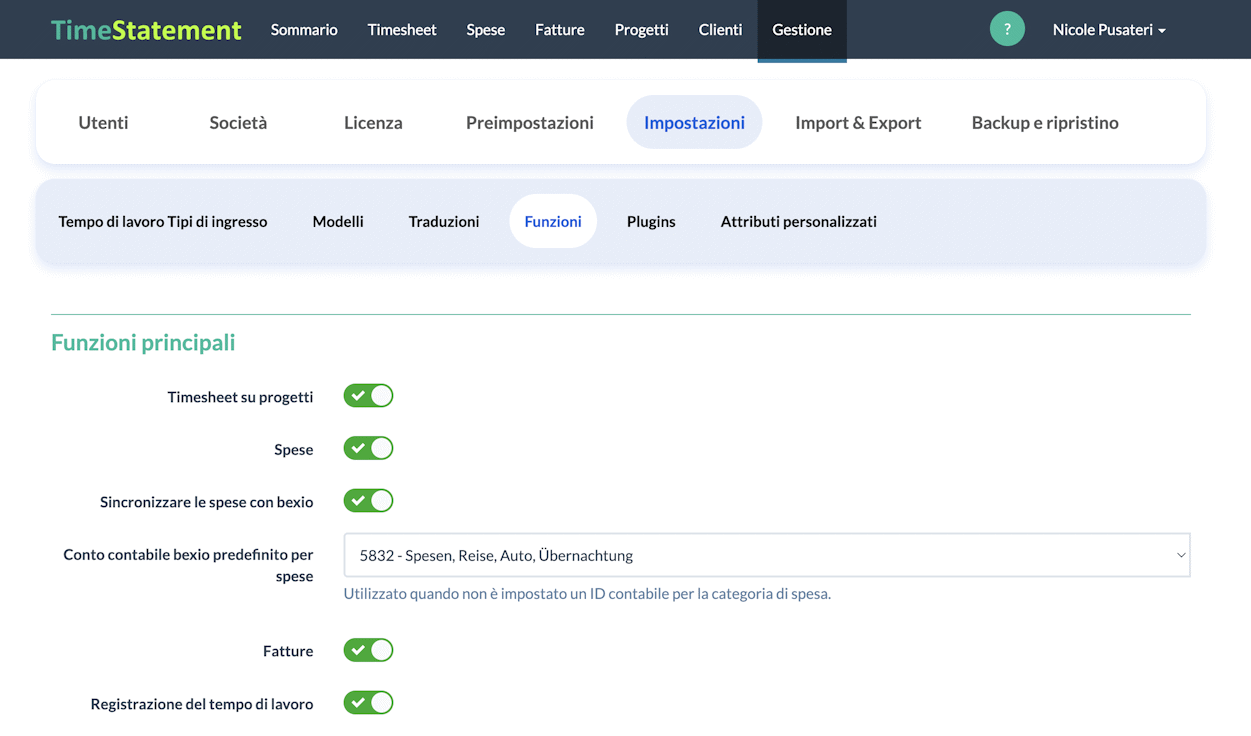
Definire un conto bancario bexio per ogni collaboratore
Nell’amministrazione utenti puoi inserire un conto bancario bexio specifico per ciascun collaboratore. Questa opzione e particolarmente utile per i rimborsi interni.
Configurare le categorie spesa nei progetti
All’interno di ogni progetto puoi creare categorie spesa dettagliate con nome, unita, prezzo per unita, stato fatturabile, gestione della mancia, conto contabile, imposta, conto bancario e stato di esportazione.
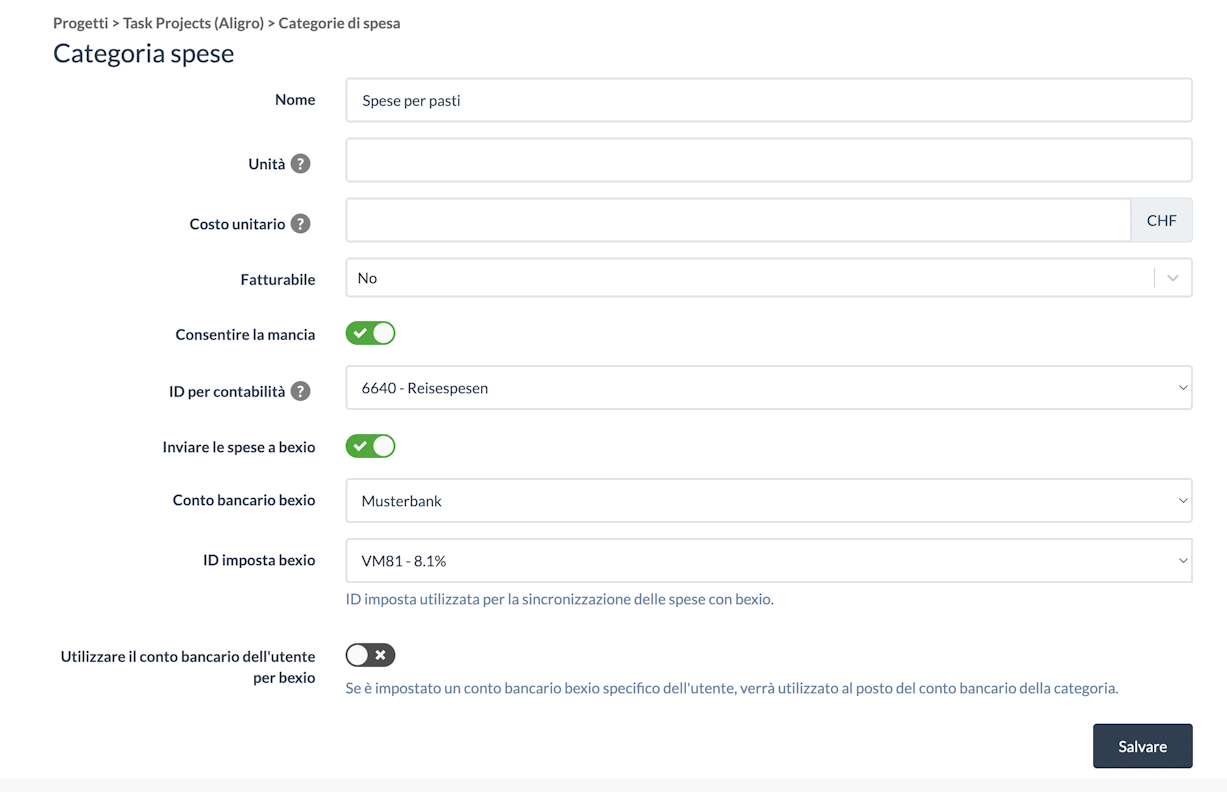
- Creare la categoria nel progetto corretto.
- Definire se la spesa e fatturabile o non fatturabile.
- Scegliere il conto contabile o la logica automatica.
- Attivare o meno l’invio verso bexio.
- Impostare imposta, conto bancario e stato di registrazione.
Spese interne vs. spese cliente
Le spese interne dovrebbero normalmente essere configurate come non fatturabili e collegate a conti di costo. Le spese cliente dovrebbero invece essere impostate come fatturabili se devono comparire correttamente nella fatturazione.
Distribuire le categorie su piu progetti con Excel
Per una configurazione rapida su molti progetti puoi usare il flusso Excel di import/export. Prepari una categoria modello, la esporti, la modifichi in massa e la reimporti.
Registrare le spese e mantenere la visibilita completa
I collaboratori associano ogni spesa al progetto e alla categoria corretti, aggiungono un commento e allegano la prova. L’amministrazione mantiene cosi piena visibilita sulle spese gia sincronizzate e su quelle ancora aperte.
Invio spese a bexio con un clic
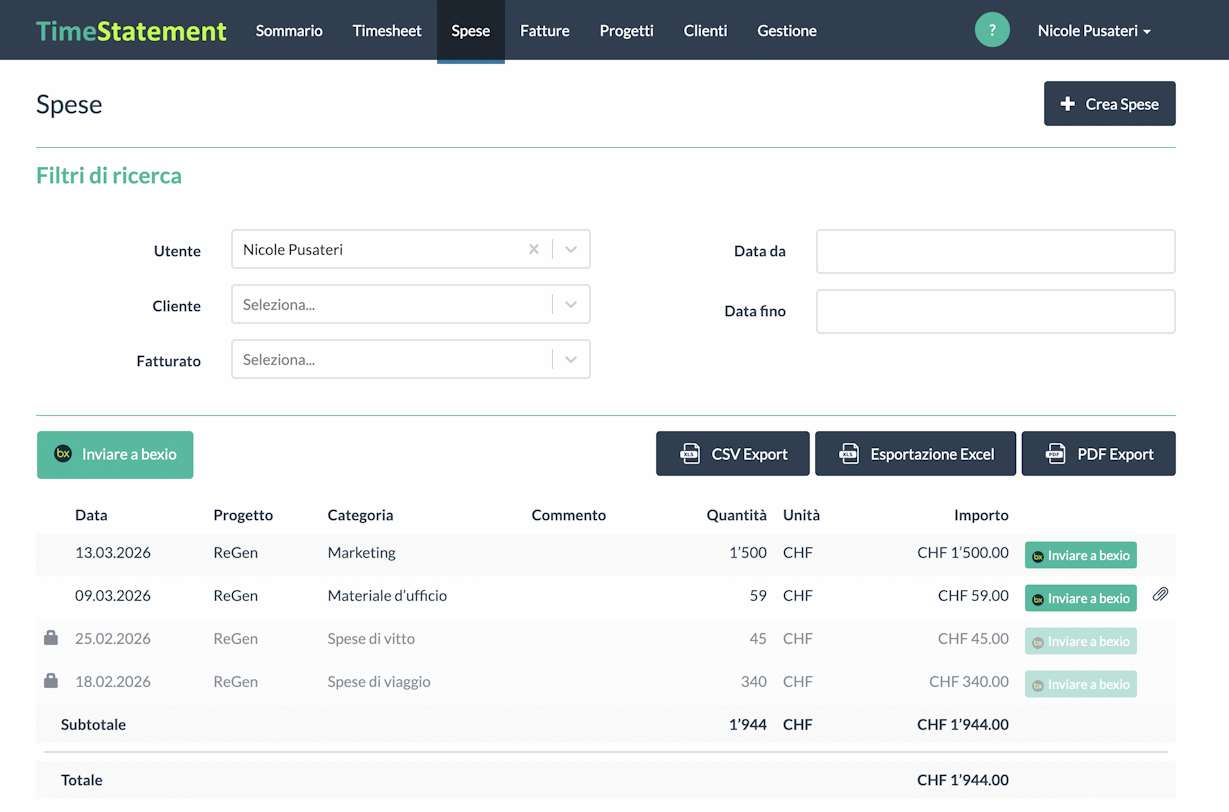
Dalla sezione spese trasferisci singole registrazioni o gruppi di registrazioni in bexio. In base alla configurazione, vengono create come bozza o registrazione completata, adatte sia ai flussi giornalieri sia a esportazioni periodiche.
FAQ su bexio note spese e TimeStatement
Le domande più frequenti su configurazione e sincronizzazione delle spese.
Come verifico se l’integrazione bexio e attiva in TimeStatement?
Il simbolo BX di bexio nel footer del tuo account TimeStatement indica che la connessione e attiva.
Quali dati vengono importati da bexio in TimeStatement?
L’integrazione importa utenti, clienti, progetti e ore di progetto registrate da bexio.
Come posso aggiornare la sincronizzazione dei dati bexio?
Fai clic sul simbolo BX nel footer del tuo account TimeStatement per avviare di nuovo l’import dei dati da bexio.
Quali spese posso trasferire da TimeStatement a bexio?
Puoi trasferire sia spese cliente fatturabili sia spese interne non fatturabili per il rimborso dei collaboratori.
Posso impostare un conto bancario bexio diverso per ogni collaboratore?
Sì. TimeStatement supporta il conto rimborso per utente, così ogni spesa viene assegnata correttamente in fase di esportazione.
Come vedo quali spese sono già sincronizzate?
Nell’elenco spese di TimeStatement ogni voce mostra lo stato, quindi distingui subito ciò che è stato inviato da ciò che è ancora in attesa.
È possibile registrare la mancia separatamente?
Sì. Attivando l’opzione nella categoria spesa, importo principale e mancia vengono gestiti separatamente.
Come configuro velocemente categorie spesa su più progetti?
Usa la funzione Excel di import/export per aggiornare in blocco categorie e impostazioni su più progetti.
L’integrazione bexio note spese è inclusa in TimeStatement?
Sì. Il flusso di sincronizzazione spese con bexio è incluso nella soluzione TimeStatement.
Semplifica il processo note spese in bexio
Prova TimeStatement gratis e collega in pochi minuti il workflow spese con bexio.
Provalo gratuitamente